シンプルな写真を、統一感のある撮影写真に
2分 · 4商品、8枚、2シーン
シンプルな写真が1枚ずつしかない4商品が、統一感のあるキッチンの撮影写真になります。「Improve with AI」は数語からプロンプトを書き、「Keep the scene consistent」はすべての商品を同じカウンターと光でそろえます。
アクセス解析と広告のCookieを使ってもよいですか?Google AnalyticsとMicrosoft Clarityでこのサイトの使われ方を確認し、RedditではReddit広告の効果を測定しています。設定はページ下部の「Cookie設定」からいつでも変更できます。 プライバシーポリシー
手持ちの商品写真を、AIで白背景、ライフスタイル、クローズアップの写真に変えます。1商品でも、Shopifyストアの全商品でも使えます。どの画像も、公開前にご自身で確認できます。
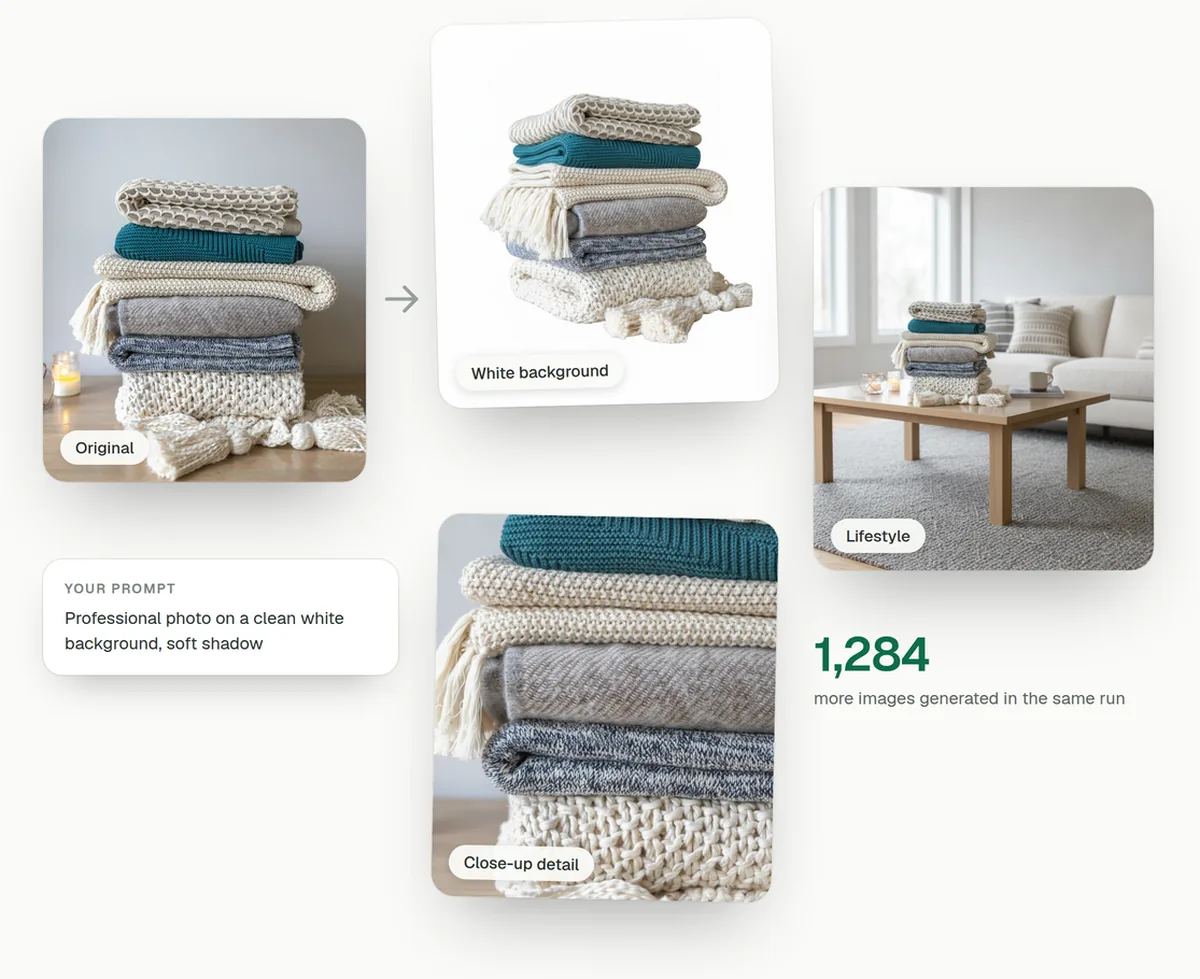
1商品の画像を作るときも、400商品のShopifyカタログ全体の見た目を変えるときも、流れは同じです。
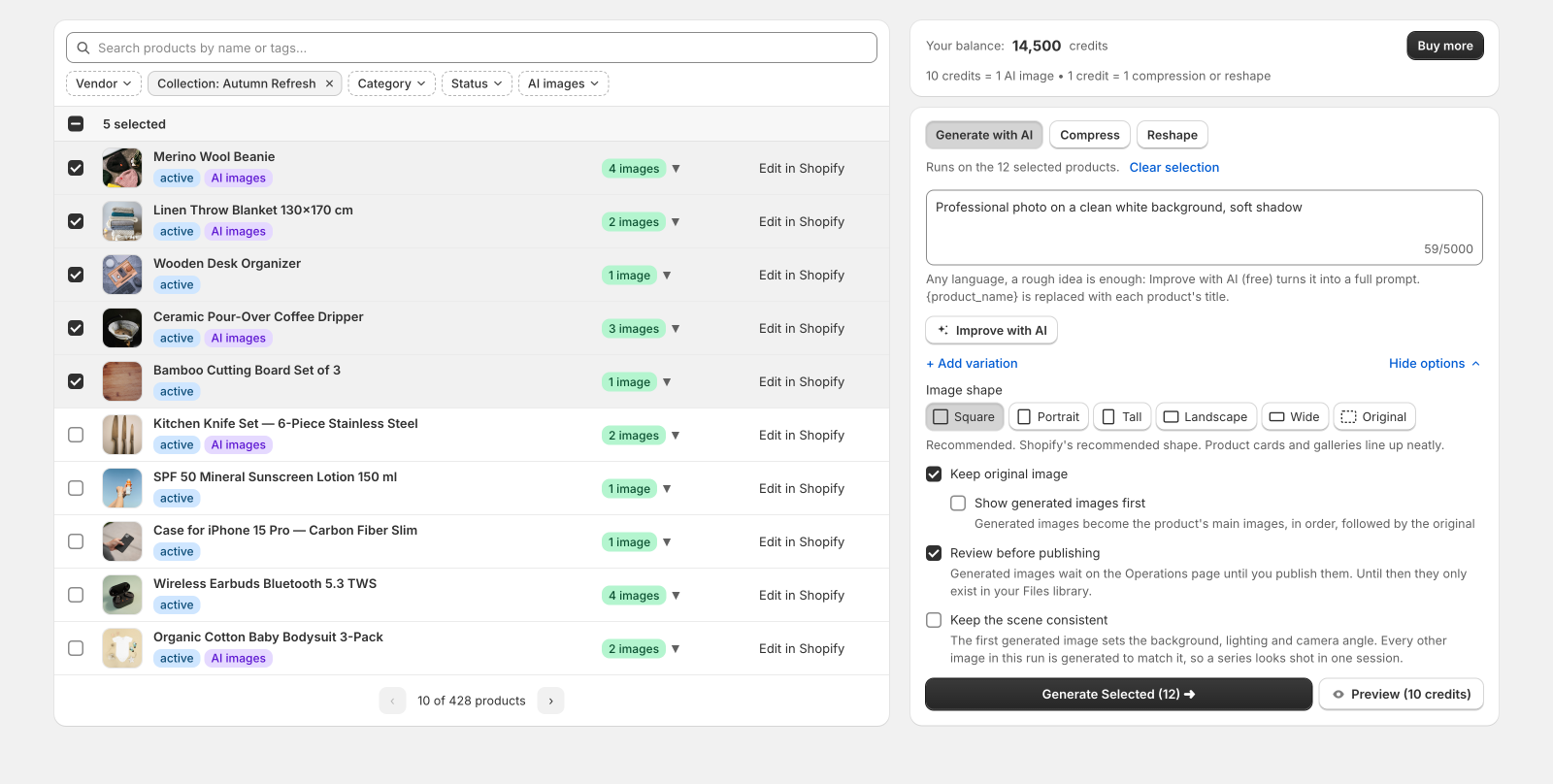
商品を手動でチェックするか、コレクション、販売元、カテゴリで絞り込みます。何もチェックしなければカタログ全体が対象です。どの実行も商品のメイン画像をもとに作り、確定する前にボタンに対象範囲が表示されます。
どんな演出にしたいかを書きます。写真の中の商品は、AIにすでに見えています。2つ目、3つ目のプロンプトを追加すれば、1商品につき複数の見せ方を作れます。
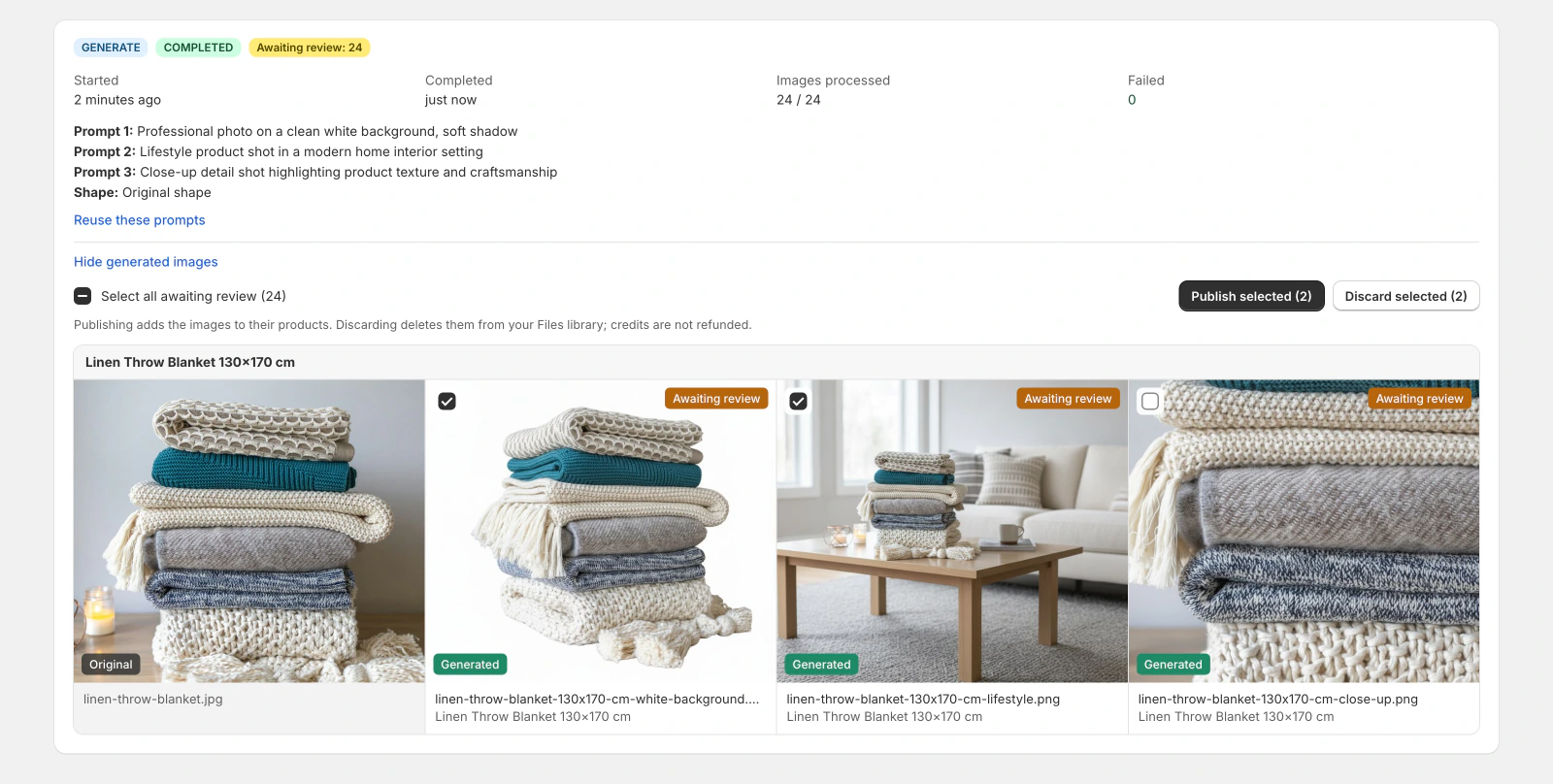
結果はOperationsページで元の画像の横に並びます。気に入ったものを公開し、残りは破棄します。指示しない限り、商品は変わりません。
どちらの動画もShopifyストアでの実際の実行で、写真はすべてアプリで作ったものです。
2分 · 4商品、8枚、2シーン
シンプルな写真が1枚ずつしかない4商品が、統一感のあるキッチンの撮影写真になります。「Improve with AI」は数語からプロンプトを書き、「Keep the scene consistent」はすべての商品を同じカウンターと光でそろえます。
3分 · そのまま使えるプロンプト
商品の形を崩さないプロンプト、まず1枚をプレビューする方法、公開前にすべての結果を確認する方法を紹介します。
ページをまたいで商品を選ぶか、コレクションで絞り込んでまとめて実行します。1つのプロンプトから1商品につき1枚のバリエーションができるので、400商品に3種類を作るのも、確認1回、実行1回で済みます。
生成した商品画像はShopifyの「ファイル」に保存され、Operationsページで元の画像の横に表示されて待機します。使えるものを公開し、残りは破棄します。知らないうちに商品ページが変わることはありません。
長い実行もバックグラウンドで続きます。進行状況を見て、キューが何を待っているかを確認でき、いつでも実行を止められます。
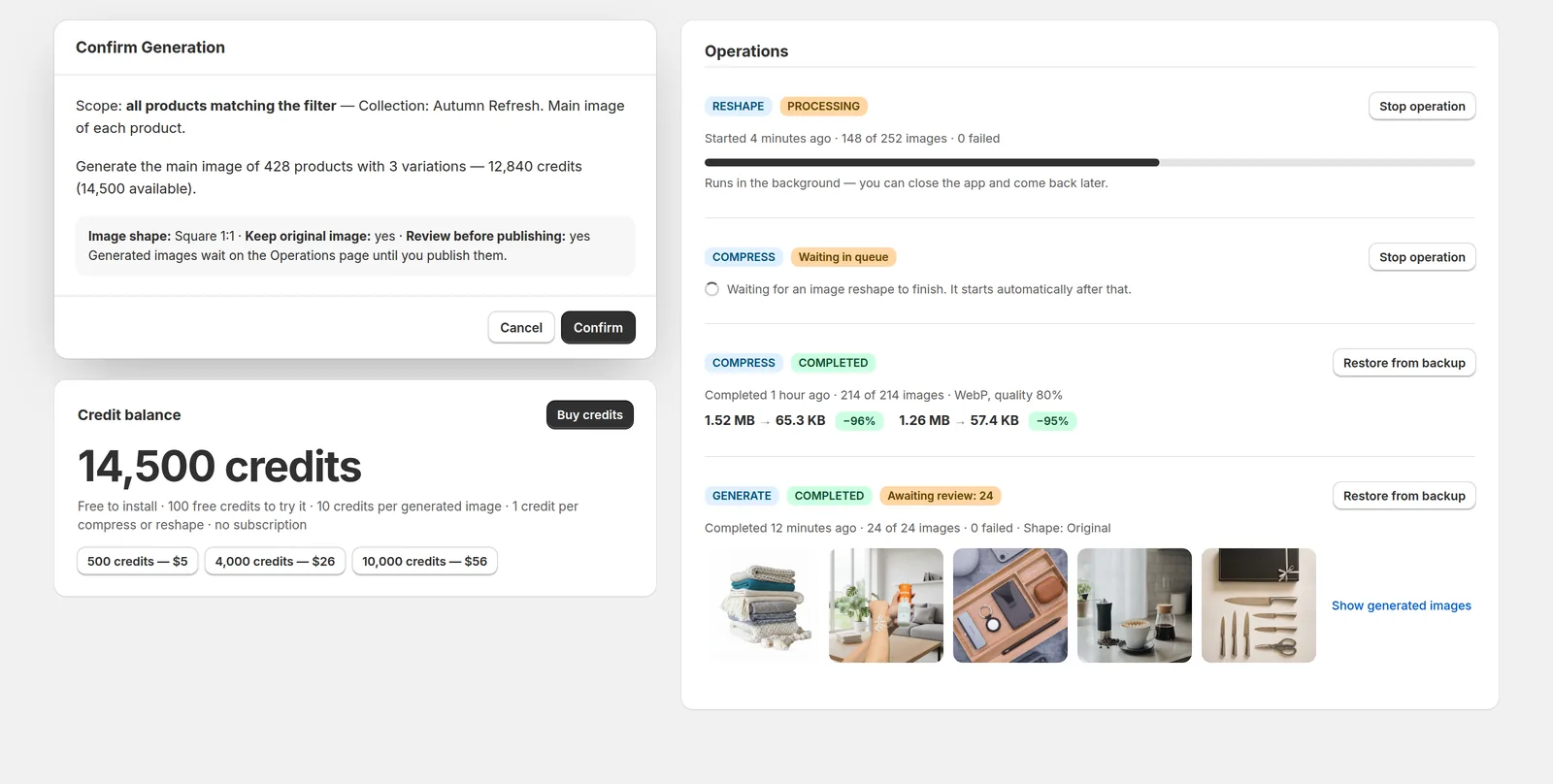
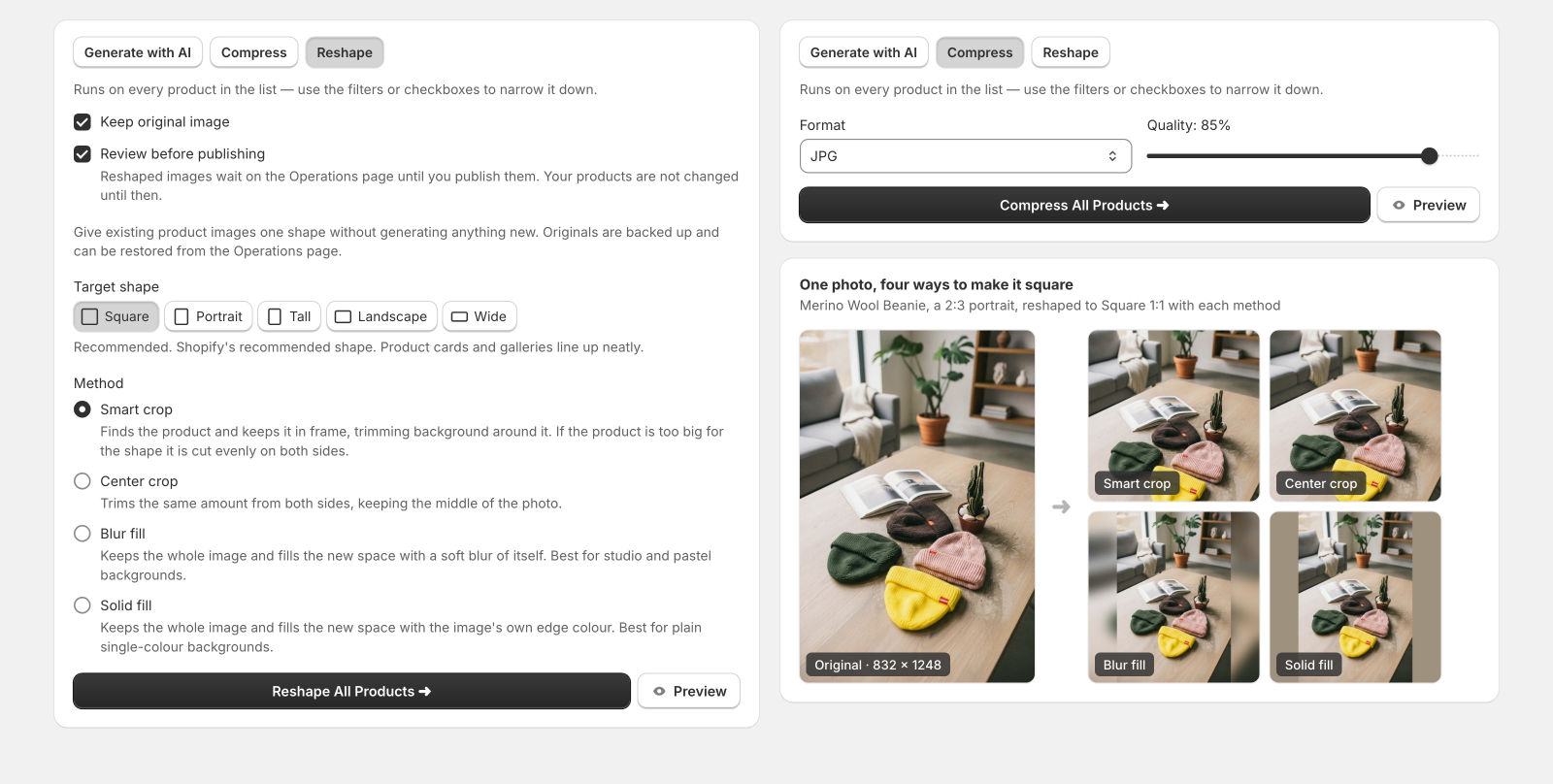
すべての画像にAIが必要なわけではありません。Reshapeは既存の写真を切り抜き、余白の追加、ぼかしでの塗り足しで1つの形にそろえます。圧縮は重い画像ファイルを小さくして、商品ページの表示を速くします。どちらも1枚1クレジットです。
ほしい商品画像を、普段の言葉で書くだけです。商品そのものはそのままで、AIが変えるのは背景、光、構図です。
ごちゃごちゃした仕入先の写真を、白背景のスタジオ写真に。マーケットプレイスや商品カードで求められる見た目です。
キッチンのカウンター、明るいリビング、朝食の並んだテーブルなど、実際の場面に商品を置きます。
質感、縫い目、素材を拡大して、購入前に品質が伝わるようにします。
クリスマス、バレンタイン、ブラックフライデー。キャンペーンに合わせてカタログの見た目を変え、終わったら元に戻せます。
十数社の仕入先が撮った写真をそろえます。1つのプロンプトで、1つのスタイルを全商品に。
暗い、平凡、古くさい商品写真に、より良い光、すっきりした演出、高級感を加えます。
プロンプトは自由に書けるので、シーン、小物、光、構図は自分で決められます。まず数件の商品で言い回しを試し、うまくいったものをカタログ全体で実行してください。
アプリはShopifyに無料でインストールでき、無料クレジットが100付いています。クレジットは買い切りのパックで購入します。サブスクリプションはなく、使わなかったクレジットはストアに残ります。
無料の100クレジットで画像を10枚生成できます。お金を使う前に、うまくいくプロンプトを見つけるには十分です。
500クレジット
50枚
4,000クレジット
400枚
10,000クレジット
1,000枚
Shopifyの請求で1回だけ請求されます。クレジットは次の実行に持ち越せます。破棄した画像は返金されないので、確認ステップを用意しています。
いいえ。手持ちの商品写真をもとに作ります。生成した画像はどれも、既存の写真の新しいバージョンです。白背景、ライフスタイルシーン、クローズアップなどになっても、商品はひと目で自分の商品だと分かります。
何商品でも対象にできます。商品を1つずつチェックするか、コレクション、販売元、カテゴリで絞り込むか、カタログ全体で実行できます。実行ボタンには、確定する前に必ず対象範囲が表示されます。
置き換える前に、元の画像はすべてバックアップされます。新しい画像と一緒に、元の画像を商品に残しておくこともできます。Restore from backupを使うと、元のファイル名と代替テキストも含めて、商品を元の状態どおりに戻せます。
公開したいときだけです。公開前の確認は初期設定でオンになっていて、1枚ずつ公開か破棄を選ぶまで、結果は「ファイル」とOperationsページで待機します。指示するまで、商品ページには何も反映されません。
はい。実行前に正方形、縦長、細長、横長、ワイドから選べば、生成した画像はすべてその形になります。元の形のままにすることもできます。既存の写真も同じ形にそろえられるので、商品カードやギャラリーがきれいに並びます。
アプリはインストール無料で、無料クレジットが100付いています。画像の生成は1枚10クレジット、圧縮や形の調整は1枚1クレジットです。クレジットは買い切りのパックで、500クレジットが$5、4,000クレジットが$26、10,000クレジットが$56です。サブスクリプションはありません。
画面の前で待つ必要はありません。実行はバックグラウンドで進み、画像はできた順にOperationsページに表示されます。アプリを閉じて、あとで戻ってきても大丈夫です。大きなカタログは、キューを通る回数が増えるだけです。
商品画像とプロンプトは、新しいバージョンを作るためにOpenRouter経由でOpenAIの画像モデルに送られます。Improve with AIを使う場合は、プロンプトと商品タイトルがOpenRouter経由でGoogle Geminiのモデルに送られます。画像はプレビューと、復元に使うバックアップのためにAmazon S3に保存されます。すべての処理事業者はプライバシーポリシーに記載しています。
破棄すれば、ストアには届きません。クレジットは生成時に使われ、破棄しても返金されないので、カタログ全体で実行する前に数件の商品でプロンプトを試しておくと安心です。
はい、短い動画が2本あります。2分の撮影チュートリアル(英語)では、シンプルな写真が1枚ずつしかない4商品が、統一感のあるキッチンの撮影写真になります。3分のプロンプトガイド(英語)では、商品の形を崩さないプロンプトと、公開前に結果を確認する方法を紹介しています。
はじめての方は、商品画像を一括生成する方法(英語)をお読みください。プロンプト、費用、公開前に確認することをまとめています。 または、商品画像とコンバージョンに関する調査結果(英語)から読んでみてください。 ほかのアプリと比較中ですか?Shopify向けAI商品画像ジェネレーターのおすすめのランキングをご覧ください。 インストール前に質問があれば、info@norlif.comまでメールしてください。 データの扱いについてはプライバシーポリシーをご覧ください。同じ商品のテキストを整えるなら、Norlif AI Product Descriptionもあります。
Shopifyストアにアプリをインストールし、数件の商品に無料クレジットを使ってみてください。公開する前に、AI画像を元の写真と並べて確認できます。
Shopifyにインストール