Posso usare cookie di analisi e pubblicitari? Google Analytics e Microsoft Clarity mi mostrano come viene usato il sito, e Reddit misura i miei annunci su Reddit. Puoi cambiare scelta quando vuoi da Impostazioni cookie, in fondo alla pagina.
Informativa sulla privacy
Generatore di immagini AI per Shopify.
Un prompt, tutto il tuo catalogo.
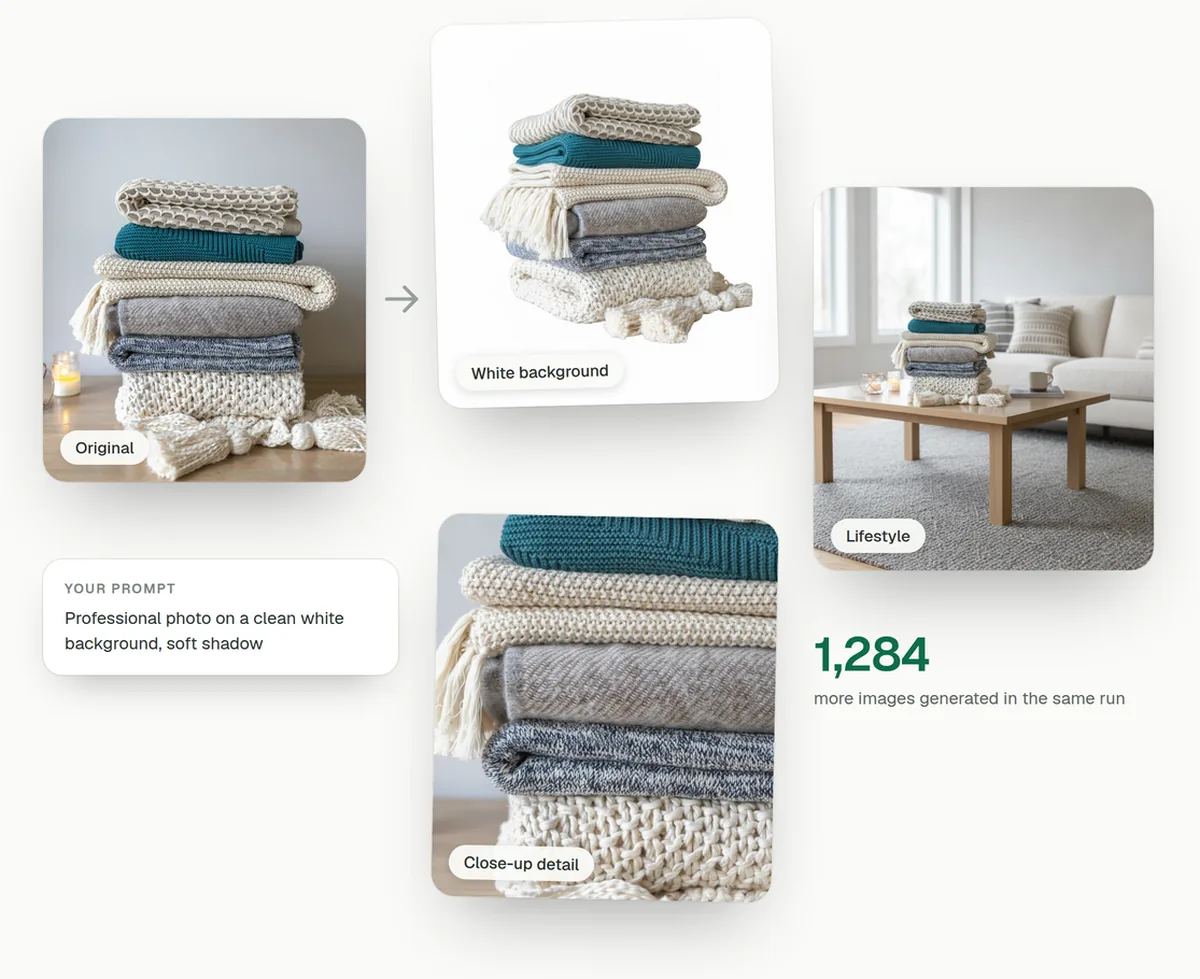
Trasforma le foto prodotto che hai già in scatti generati con l'AI: su sfondo bianco, ambientati e in primo piano, per un prodotto o per tutti i prodotti del tuo negozio Shopify. Controlli ogni immagine prima che vada online.
Tre passaggi, qualunque sia la dimensione del catalogo
Lo stesso procedimento, che tu stia generando immagini per un solo prodotto o rinnovando un catalogo Shopify di quattrocento prodotti.
01
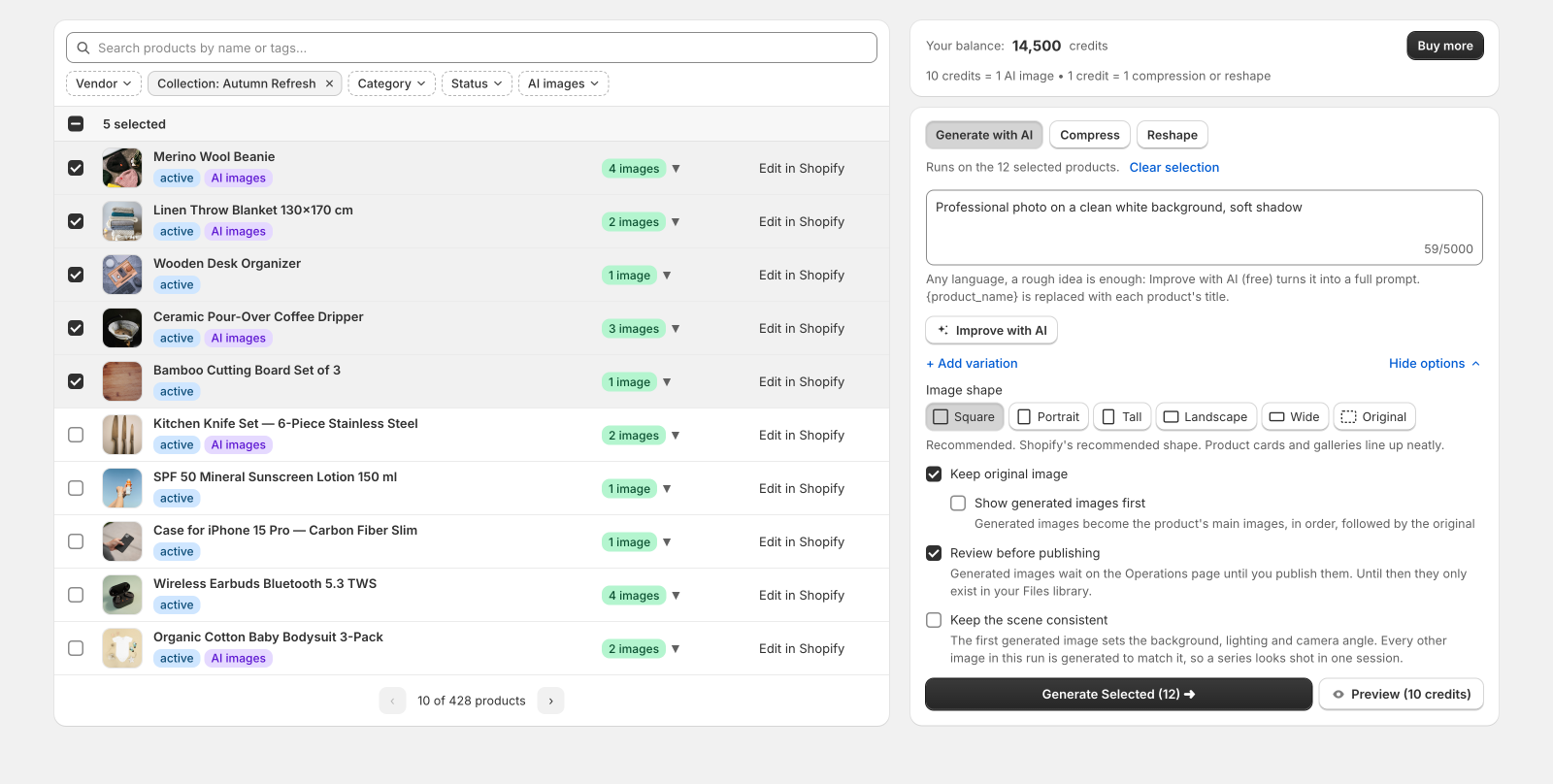
Scegli i prodotti
Spunta i prodotti a mano, filtra per collezione, fornitore o categoria, oppure non spuntare nulla per usare tutto il catalogo. Ogni esecuzione parte dall'immagine principale del prodotto, e il pulsante indica cosa include prima che tu confermi.
02
Scrivi il prompt
Descrivi l'ambientazione che vuoi. L'AI vede già il prodotto nella tua foto. Aggiungi un secondo o un terzo prompt per avere più versioni per prodotto.
03
Controlla, poi pubblica
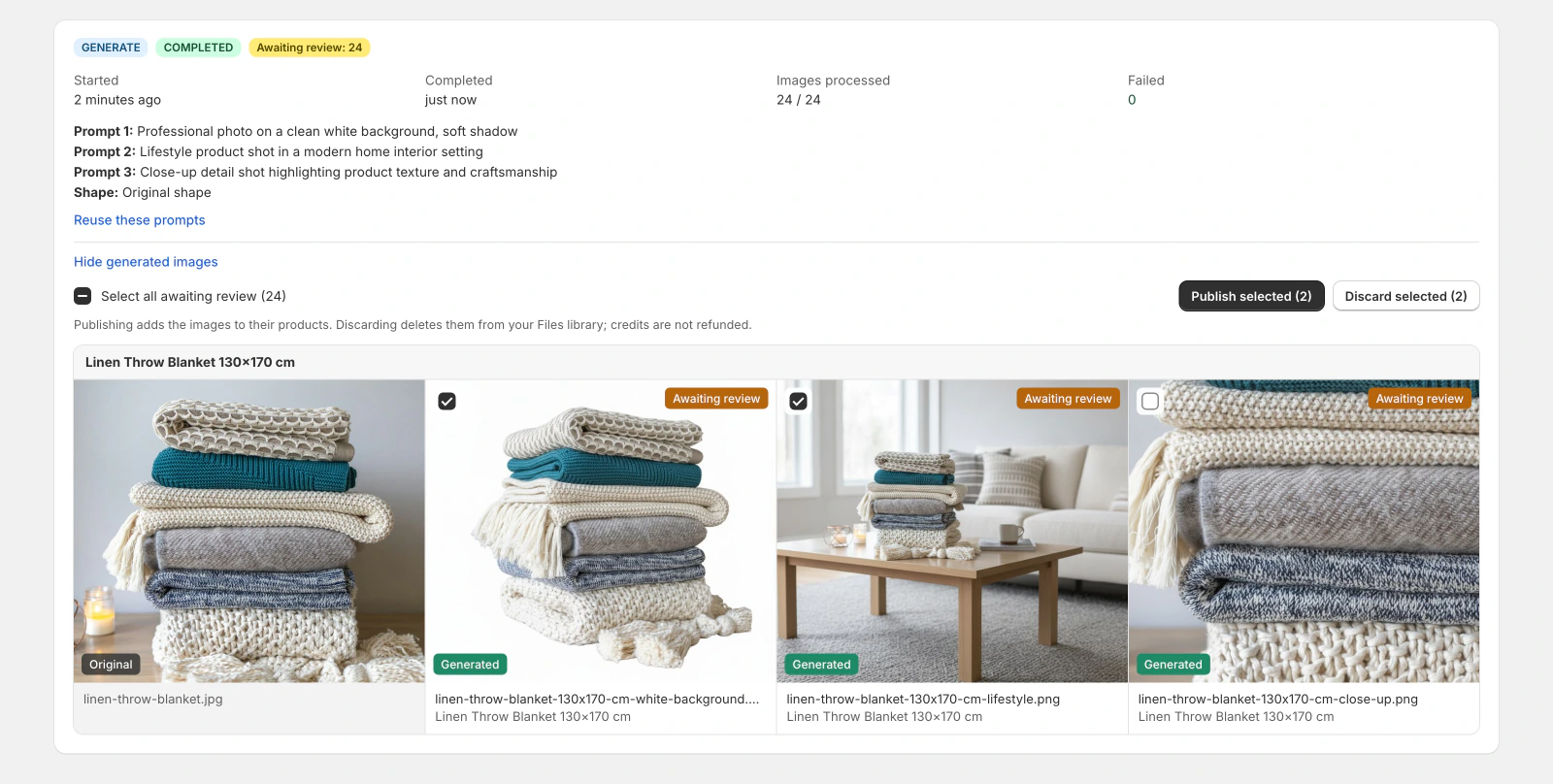
I risultati aspettano nella pagina Operations, accanto all'originale. Pubblica quelli che ti piacciono e scarta gli altri: i tuoi prodotti cambiano solo quando lo decidi tu.
Video tutorial
Guarda un'esecuzione completa in pochi minuti
Entrambi i video mostrano esecuzioni reali su un negozio Shopify, e ogni foto che vedi è uscita dall'app.
Da foto semplici a un servizio fotografico coordinato
2 min · 4 prodotti, 8 foto, 2 scene
Quattro prodotti, ognuno con una sola foto semplice, diventano un unico servizio fotografico in cucina. "Improve with AI" scrive il prompt partendo da poche parole, e "Keep the scene consistent" dà a ogni prodotto lo stesso piano di lavoro e la stessa luce.
Guida ai prompt: sfondo bianco, ambientazioni, primo piano
3 min · i prompt esatti da scrivere
I prompt che lasciano intatto ogni prodotto, come vedere prima l'anteprima di un'immagine e come controllare ogni risultato prima che vada online.
Generazione in blocco
Immagini prodotto AI in blocco, non una alla volta
Seleziona prodotti su più pagine, oppure filtra una collezione e avviala tutta. Ogni prompt diventa una variante d'immagine per prodotto, quindi tre varianti su quattrocento prodotti sono una sola conferma e una sola esecuzione.
Un prompt vale per tutti i prodotti selezionati
Scegli il formato: quadrato, verticale, alto, orizzontale, panoramico, oppure lascia quello originale
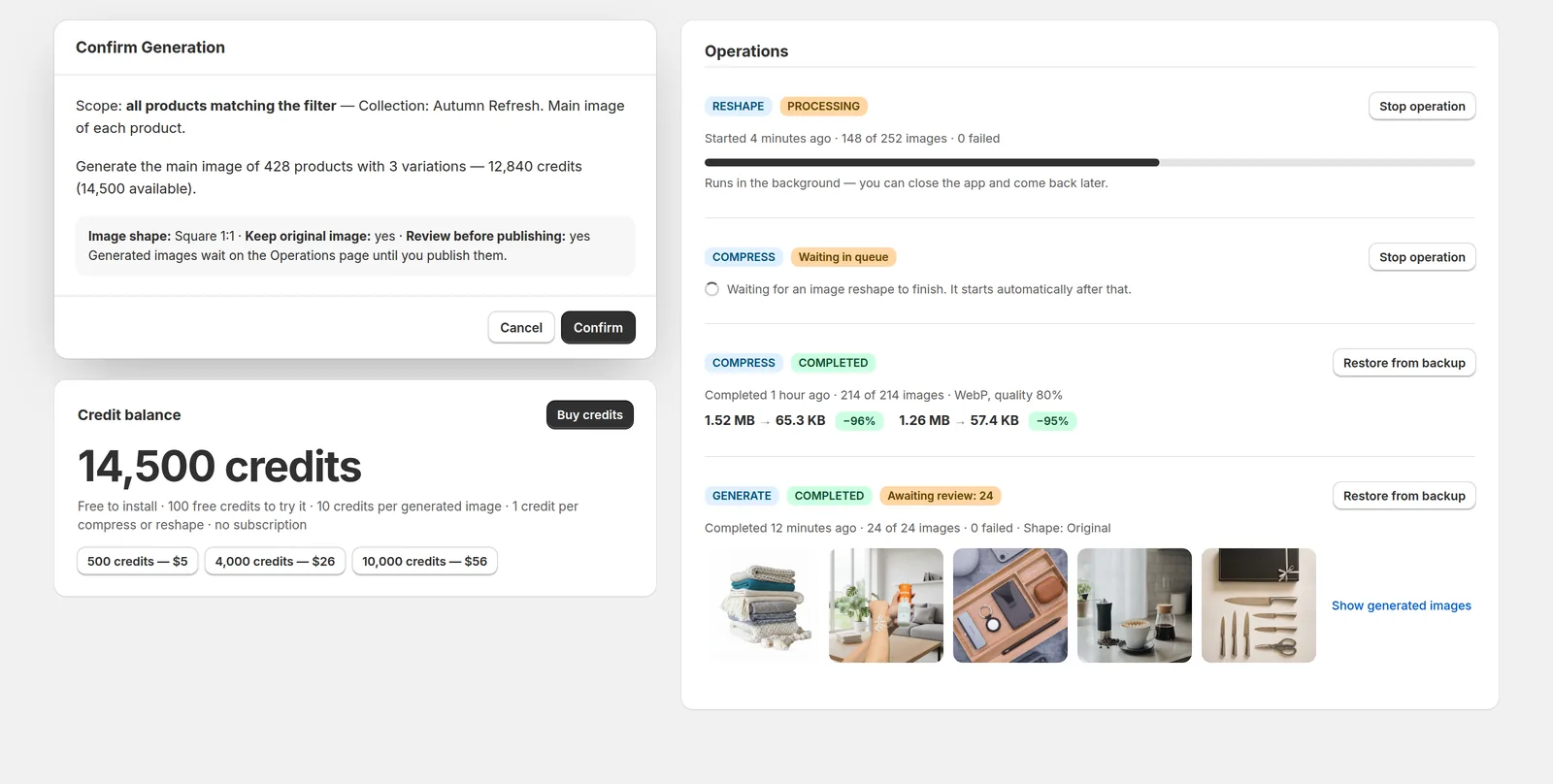
Vedi il costo prima di confermare, senza spese a sorpresa
Revisione prima della pubblicazione
Ogni immagine AI aspetta la tua approvazione
Le immagini prodotto generate finiscono nella sezione File di Shopify e aspettano nella pagina Operations, accanto all'originale da cui sono nate. Pubblica quelle che funzionano e scarta le altre: le tue pagine prodotto non cambiano mai a tua insaputa.
Ogni risultato è accanto alla sua immagine originale
Pubblica o scarta immagine per immagine, o in blocco
Disattiva la revisione quando ti fidi di un prompt
Lavora in background
Avviala, chiudi la scheda, torna più tardi
Le esecuzioni lunghe continuano in background. Segui l'avanzamento, guarda cosa sta aspettando la coda e ferma un'esecuzione quando vuoi.
Avanzamento in tempo reale e una coda che spiega cosa sta facendo
Ferma un'esecuzione e tieni quello che ha già prodotto
Saldo crediti e prezzi dei pacchetti sempre in vista
Formato e compressione
Cambia formato e comprimi le immagini che hai già
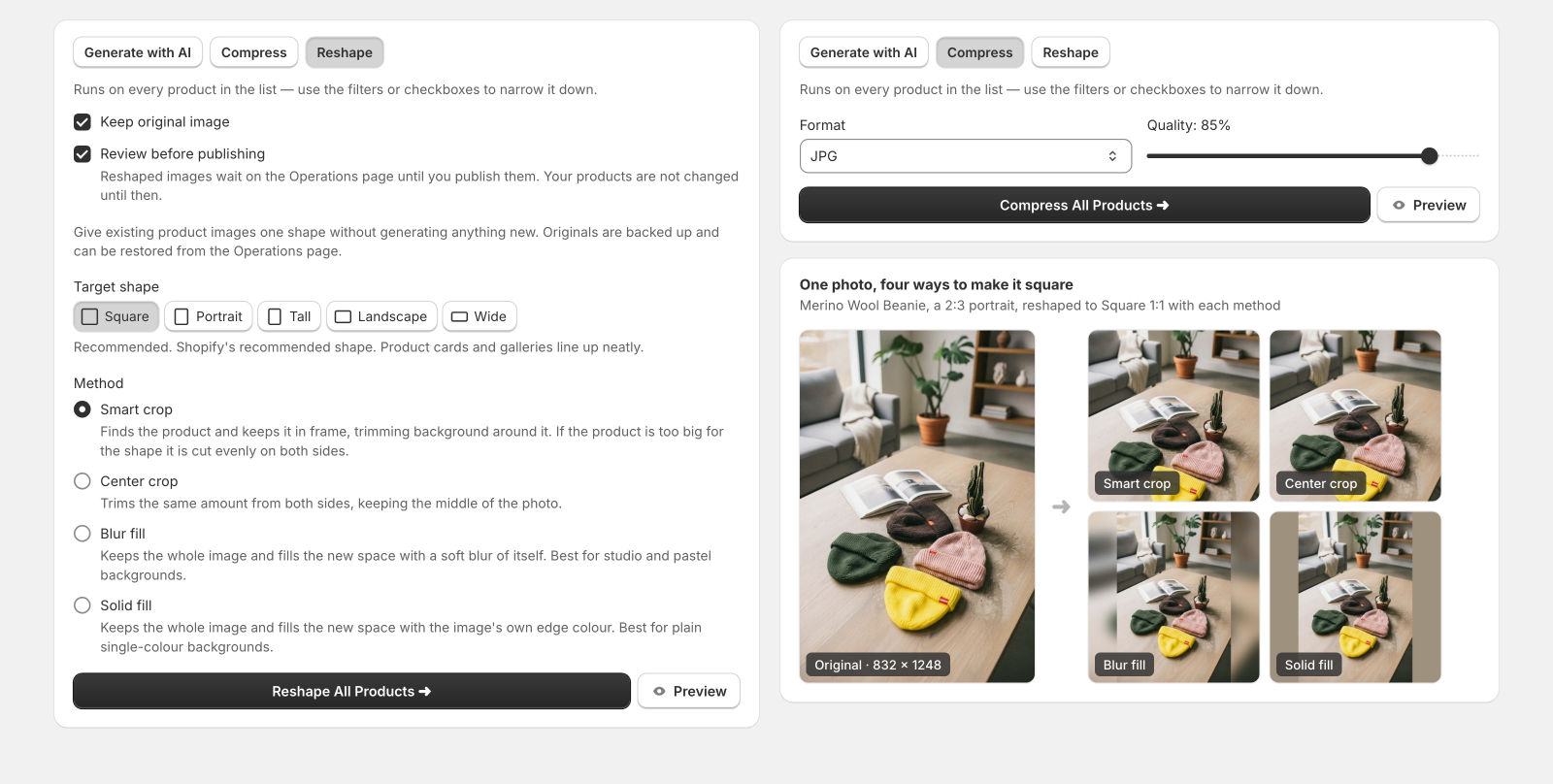
Non tutte le immagini hanno bisogno dell'AI. Reshape ritaglia, aggiunge bordi o riempie con uno sfondo sfocato le foto esistenti per portarle tutte allo stesso formato, e la compressione alleggerisce i file pesanti così le pagine prodotto si caricano più in fretta. Entrambe costano 1 credito per immagine.
Quattro metodi di Reshape, tra cui un ritaglio che trova il prodotto
Le immagini già nel formato giusto vengono saltate e non si pagano
Gli originali vengono salvati prima di qualsiasi sostituzione
Esempi d'uso
Cosa puoi chiedere
Descrivi a parole semplici l'immagine prodotto che vuoi. Il prodotto resta il tuo: l'AI cambia ambientazione, luce e inquadratura.
Sfondi bianchi puliti
Trasforma uno scatto disordinato del fornitore in un'immagine da studio su sfondo bianco, come si aspettano marketplace e schede prodotto.
Scene ambientate
Metti il prodotto in un ambiente reale: un piano di lavoro in cucina, un soggiorno luminoso, una tavola apparecchiata per la colazione.
Dettagli in primo piano
Avvicinati a trama, cuciture e materiale, così i clienti vedono la qualità prima di comprare.
Look stagionali
Natale, San Valentino, Black Friday: rinnova il catalogo per una campagna e poi torna alle foto di prima.
Un solo stile per tutti i fornitori
Rendi uniforme un catalogo fotografato da una dozzina di fornitori diversi. Un prompt, uno stile, tutti i prodotti.
Rinnova le foto vecchie
Dai a foto prodotto spente, piatte o datate una luce migliore, un'ambientazione più pulita e un aspetto più curato.
O qualsiasi altra cosa tu sappia descrivere
Il prompt è testo libero, quindi scena, oggetti di contorno, luce e inquadratura li decidi tu. Prova prima la formulazione su qualche prodotto, poi usa quella che funziona su tutto il catalogo.
Prezzi
Paghi le immagini, non i mesi
L'app si installa gratis su Shopify e include 100 crediti gratuiti. I crediti si comprano in pacchetti una tantum: non c'è abbonamento e i crediti non usati restano nel tuo negozio.
Cosa compri con un credito
Immagine generata
10 crediti
Immagine riformattata
1 credito
Immagine compressa
1 credito
I tuoi 100 crediti gratuiti coprono dieci immagini generate, abbastanza per trovare un prompt che funziona prima di spendere qualcosa.
Pacchetti di crediti
$5
500 crediti
50 immagini
$26
4.000 crediti
400 immagini
$56
10.000 crediti
1.000 immagini
Addebito unico tramite la fatturazione Shopify. I crediti restano validi da un'esecuzione all'altra, e le immagini scartate non vengono rimborsate: per questo esiste la revisione.
Domande frequenti
Le domande dei commercianti
L'AI crea immagini prodotto dal nulla?
No. Lavora sulle foto prodotto che hai già. Ogni immagine generata è una nuova versione della tua foto esistente, su sfondo bianco, in una scena ambientata o in primo piano, così il prodotto resta riconoscibile come tuo.
Quanti prodotti può coprire un'esecuzione?
Quanti ne vuoi. Spunta singoli prodotti, filtra per collezione, fornitore o categoria, oppure usa tutto il catalogo. Il pulsante di avvio indica sempre cosa include prima che tu confermi.
Cosa succede alle mie immagini originali?
Ogni originale viene salvato prima di essere sostituito, e puoi tenere l'originale sul prodotto insieme alla nuova immagine. Restore from backup riporta il prodotto esattamente com'era, con nome file e testo alternativo originali.
Le immagini generate vanno online subito?
Solo se lo vuoi. La revisione prima della pubblicazione è attiva di default: i risultati aspettano nella sezione File e nella pagina Operations finché non pubblichi o scarti ciascuno. Nessuna pagina prodotto cambia prima che tu lo decida.
Posso scegliere il formato delle immagini?
Sì. Scegli quadrato, verticale, alto, orizzontale o panoramico prima dell'esecuzione e ogni immagine generata arriva in quel formato, oppure lasciale nel formato originale. Puoi portare allo stesso formato anche le foto esistenti, così schede prodotto e gallerie restano allineate.
Quanto costa?
L'app si installa gratis e include 100 crediti gratuiti. Un'immagine generata costa 10 crediti; comprimere un'immagine o cambiarne il formato costa 1 credito. I crediti si comprano in pacchetti una tantum, $5 per 500, $26 per 4.000, $56 per 10.000, senza abbonamento.
Quanto dura un'esecuzione?
Non devi restare lì ad aspettare. Le esecuzioni lavorano in background, le immagini compaiono nella pagina Operations man mano che sono pronte, e puoi chiudere l'app e tornare dopo. I cataloghi grandi richiedono semplicemente più passaggi nella coda.
Dove finiscono le mie foto?
Le immagini dei prodotti e i prompt passano da OpenRouter al modello di immagini di OpenAI, che crea la nuova versione. Se usi Improve with AI, il prompt e il titolo del prodotto vanno a un modello Google Gemini tramite OpenRouter. Le immagini sono salvate su Amazon S3 per le anteprime e per il backup che permette il ripristino. L'informativa sulla privacy elenca tutti i responsabili del trattamento.
E se un risultato non è abbastanza buono?
Scartalo e non arriverà mai nel tuo negozio. I crediti si consumano al momento della generazione e non vengono rimborsati se scarti, quindi conviene provare un prompt su pochi prodotti prima di lanciarlo su tutto il catalogo.
Prova le immagini AI su dieci prodotti prima di affidarle a quattrocento
Installa l'app nel tuo negozio Shopify, usa i crediti gratuiti su qualche prodotto e guarda le immagini AI accanto ai tuoi originali prima di pubblicare qualsiasi cosa.