Darf ich Analyse- und Werbe-Cookies verwenden? Google Analytics und Microsoft Clarity zeigen mir, wie die Seite genutzt wird, und Reddit misst meine Reddit-Anzeigen. Du kannst das jederzeit unter Cookie-Einstellungen unten auf der Seite ändern.
Datenschutzerklärung
KI-Bildgenerator für Shopify.
Ein Prompt für den ganzen Katalog.
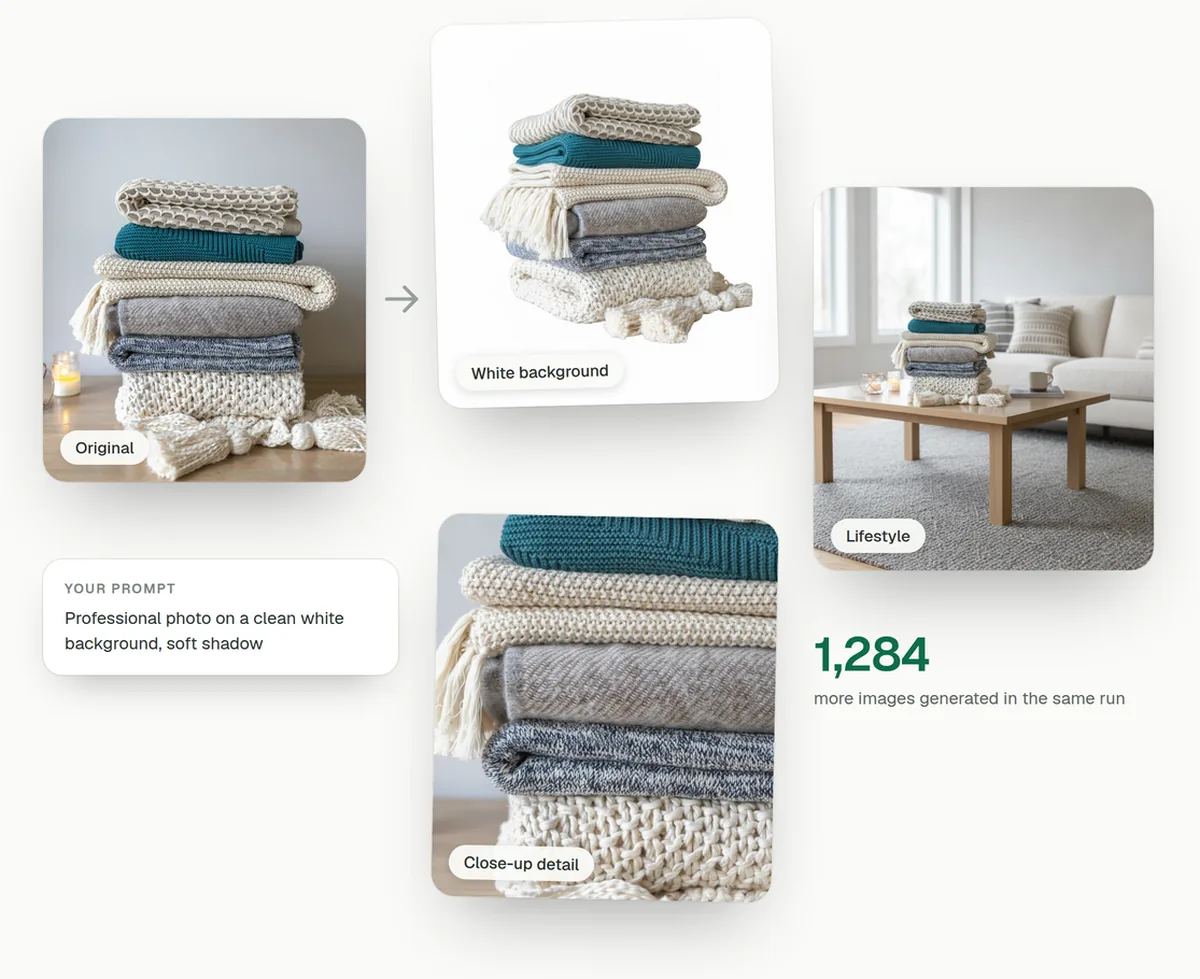
Mach aus deinen vorhandenen Produktfotos KI-Bilder auf weißem Hintergrund, Wohnbilder und Nahaufnahmen, für ein Produkt oder alle Produkte in deinem Shopify-Shop. Du prüfst jedes Bild, bevor es live geht.
★★★★★Mit 5,0 im Shopify App Store bewertetKostenlos installieren · 100 Gratis-Credits · kein Abo
So funktioniert es
Drei Schritte, egal wie groß dein Katalog ist
Der Ablauf ist derselbe, ob du Bilder für ein Produkt erstellst oder einen Shopify-Katalog mit vierhundert Produkten neu gestaltest.
01
Produkte auswählen
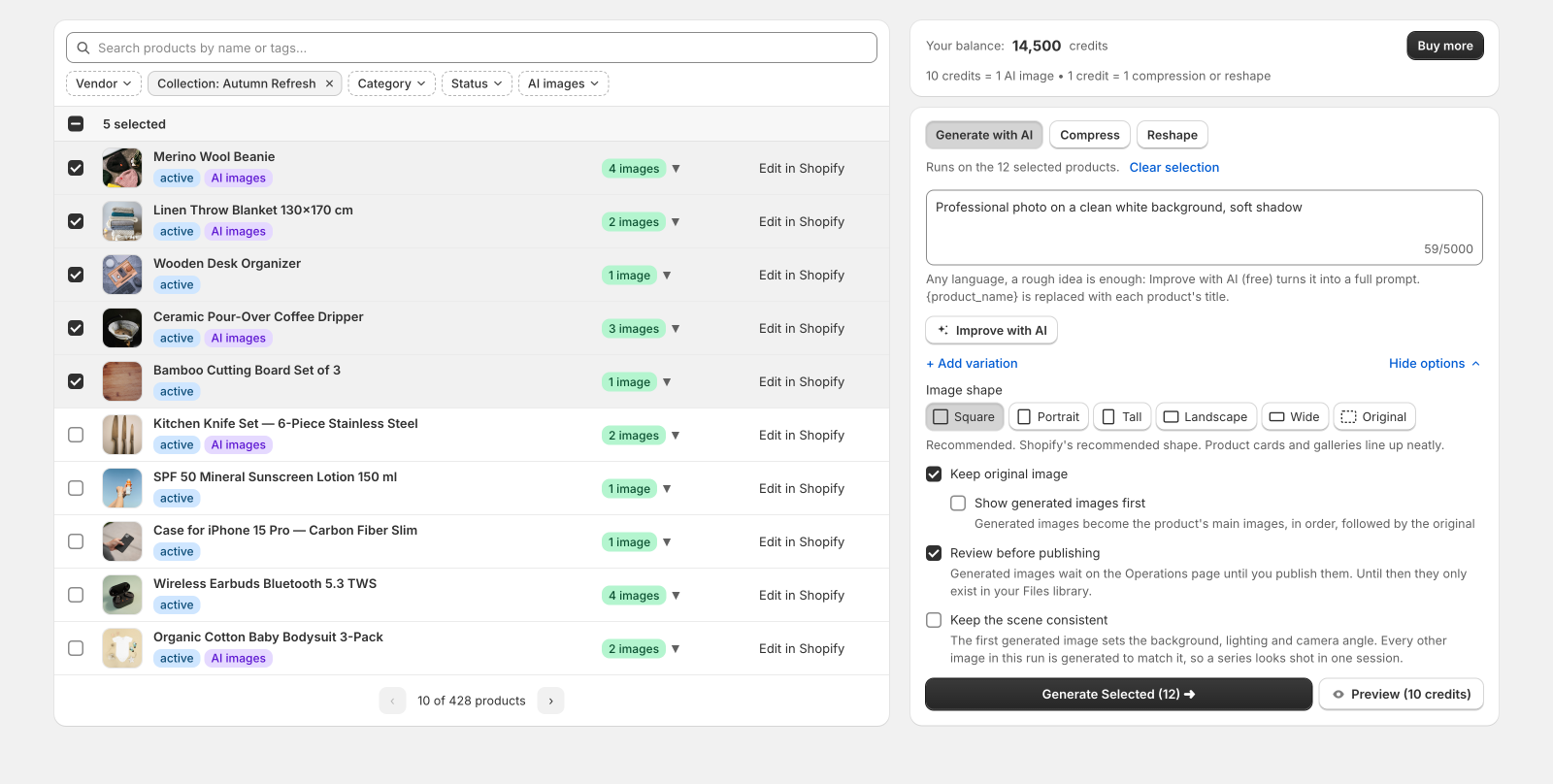
Hake Produkte von Hand an, filtere nach Kollektion, Anbieter oder Kategorie oder hake nichts an, um den ganzen Katalog zu nehmen. Jeder Lauf arbeitet mit dem Hauptbild des Produkts, und die Schaltfläche zeigt vor dem Bestätigen, wie viele Produkte dabei sind.
02
Prompt schreiben
Beschreib die Inszenierung, die du willst. Das Produkt auf deinem Foto sieht die KI schon. Mit einem zweiten oder dritten Prompt bekommst du mehr Looks pro Produkt.
03
Prüfen, dann veröffentlichen
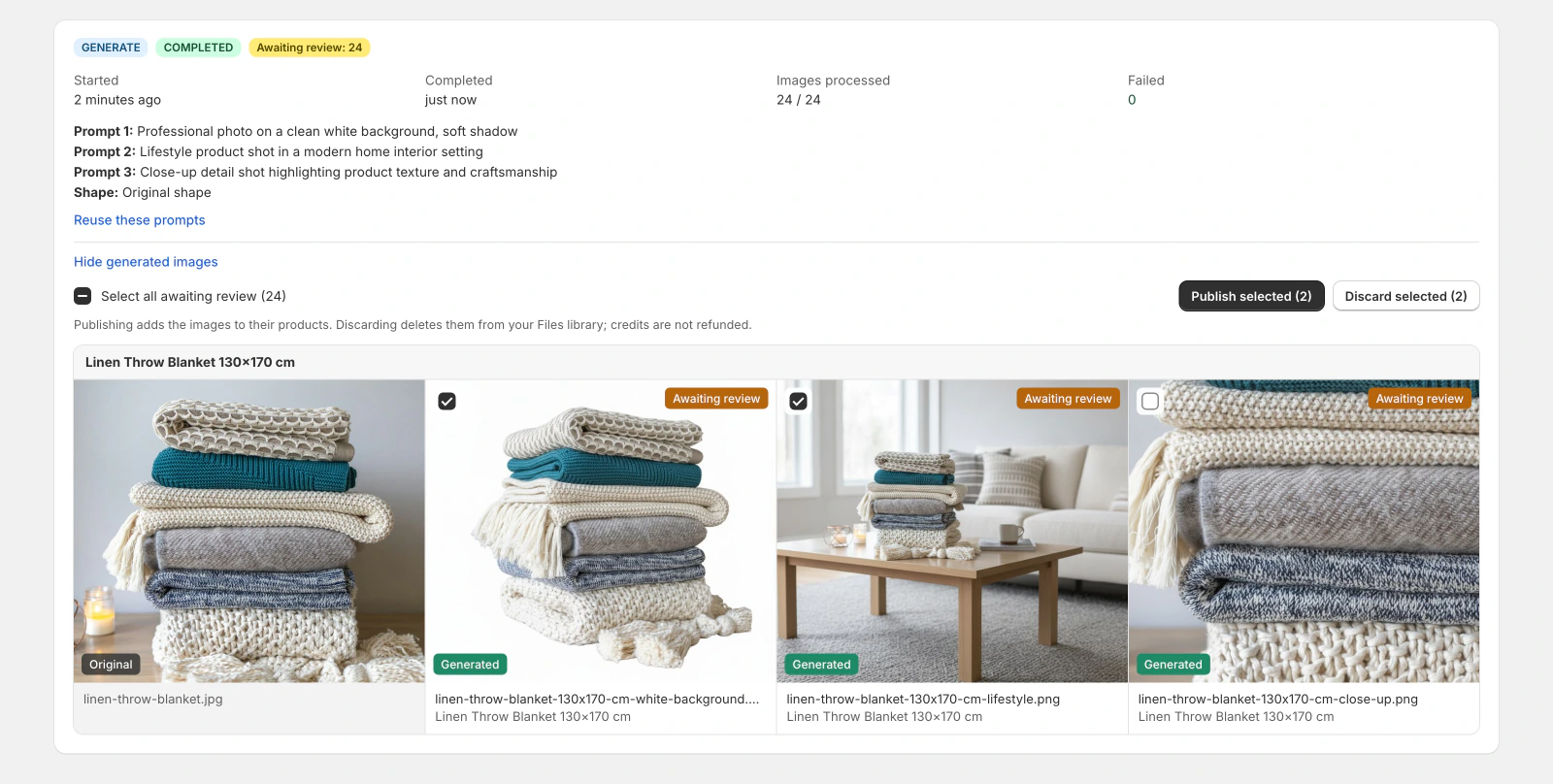
Die Ergebnisse warten auf der Seite Operations neben dem Original. Veröffentliche die, die dir gefallen, und verwirf den Rest. Deine Produkte ändern sich erst, wenn du es sagst.
Video-Tutorials
Ein ganzer Lauf in wenigen Minuten
Beide Videos zeigen echte Läufe in einem Shopify-Shop, und jedes Foto darin stammt aus der App.
Aus schlichten Fotos ein einheitliches Fotoshooting machen
2 Min. · 4 Produkte, 8 Fotos, 2 Szenen
Vier Produkte mit je einem schlichten Foto werden zu einem einheitlichen Küchen-Fotoshooting. „Improve with AI“ schreibt den Prompt aus ein paar Wörtern, und „Keep the scene consistent“ gibt jedem Produkt dieselbe Arbeitsplatte und dasselbe Licht.
Die Prompts, bei denen jedes Produkt unverändert bleibt, wie du zuerst eine Vorschau eines Bildes ansiehst und wie du jedes Ergebnis prüfst, bevor es live geht.
Viele Bilder auf einmal
KI-Produktbilder für viele Produkte gleichzeitig statt einzeln
Wähle Produkte über mehrere Seiten aus oder filtere nach einer Kollektion und starte alle auf einmal. Jeder Prompt ergibt eine Bildvariante pro Produkt. Drei Varianten für vierhundert Produkte sind also eine Bestätigung und ein Lauf.
Ein Prompt läuft über alle ausgewählten Produkte
Wähle das Bildformat: quadratisch, Hochformat, extra hoch, Querformat, extra breit, oder lass es, wie es ist
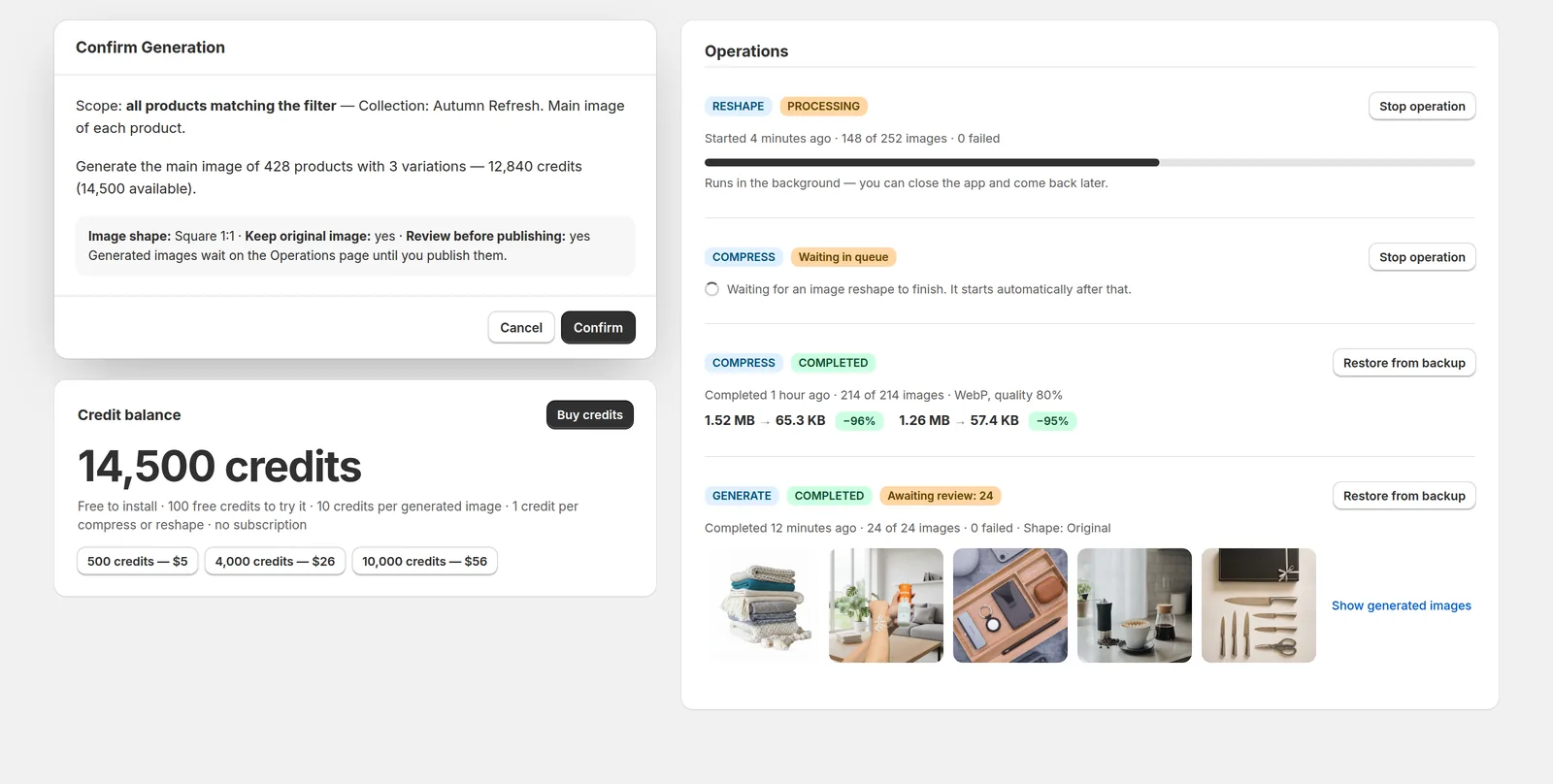
Die Kosten siehst du vor dem Bestätigen, ohne böse Überraschung
Prüfen vor dem Veröffentlichen
Jedes KI-Bild wartet auf deine Freigabe
Erstellte Produktbilder landen in deinen Shopify-Dateien und warten auf der Seite Operations, neben dem Original, aus dem sie entstanden sind. Veröffentliche die gelungenen und verwirf den Rest. Deine Produktseiten ändern sich nie ohne dein Wissen.
Jedes Ergebnis steht neben seinem Originalbild
Pro Bild oder für viele auf einmal veröffentlichen oder verwerfen
Den Prüfschritt abschalten, sobald du einem Prompt vertraust
Läuft im Hintergrund
Starten, Tab schließen, später wiederkommen
Lange Läufe arbeiten im Hintergrund weiter. Verfolge den Fortschritt, sieh, worauf die Warteschlange gerade wartet, und stoppe einen Lauf jederzeit.
Live-Fortschritt und eine Warteschlange, die sich selbst erklärt
Lauf stoppen und behalten, was er schon erstellt hat
Credit-Stand und Paketpreise immer im Blick
Zuschneiden und komprimieren
Vorhandene Bilder zuschneiden und komprimieren
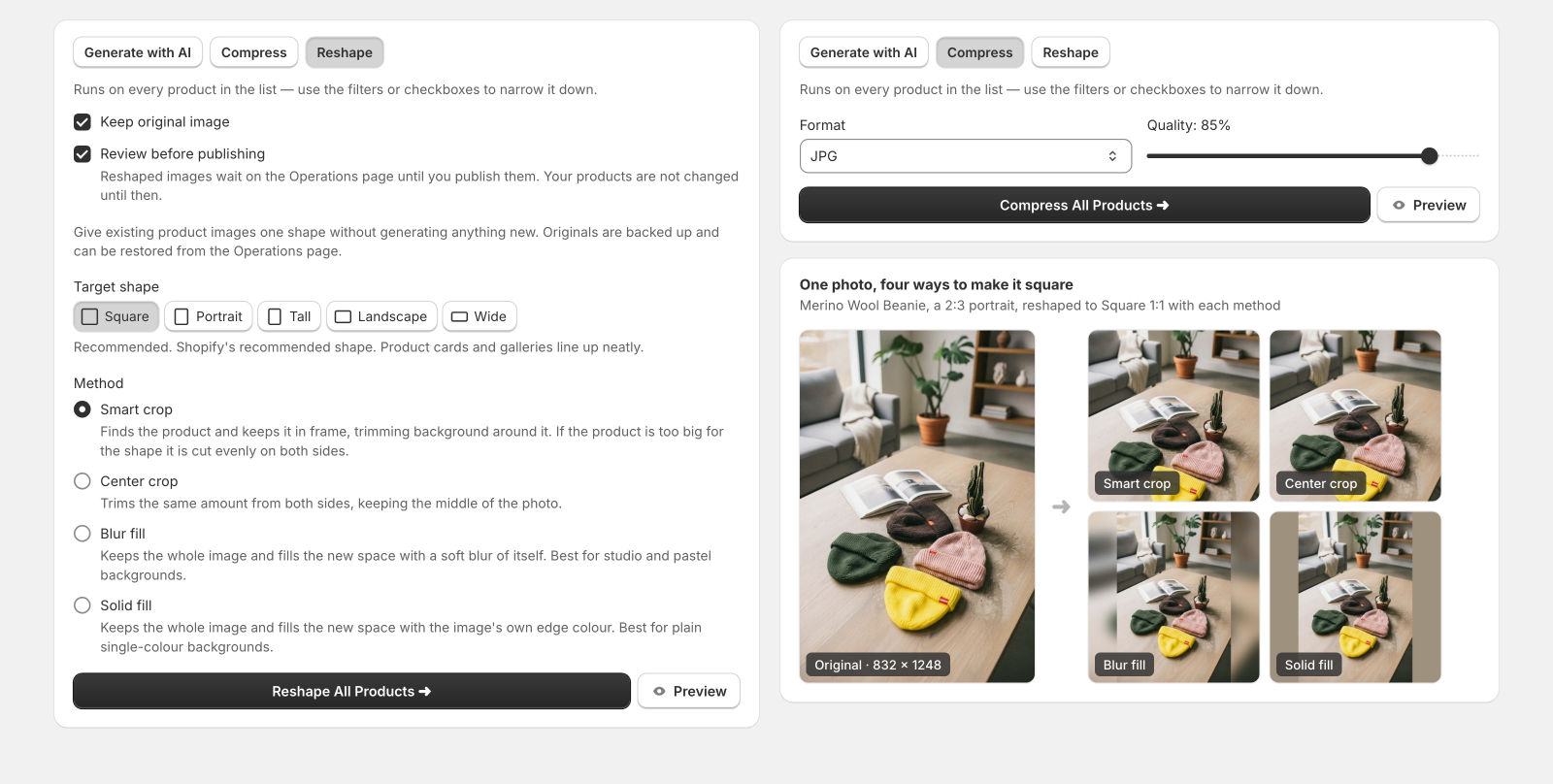
Nicht jedes Bild braucht KI. Mit Reshape bringst du vorhandene Fotos auf ein einheitliches Format, durch Zuschneiden, Auffüllen oder einen unscharfen Hintergrund. Die Komprimierung verkleinert schwere Bilddateien, damit Produktseiten schneller laden. Beides kostet 1 Credit pro Bild.
Vier Methoden zum Umformatieren, darunter ein Zuschnitt, der das Produkt findet
Bilder, die schon das richtige Format haben, werden übersprungen und nicht berechnet
Originale werden gesichert, bevor etwas ersetzt wird
Einsatzbereiche
Was du dir wünschen kannst
Beschreib das Produktbild, das du willst, in einfachen Worten. Das Produkt selbst bleibt deins. Die KI ändert Umgebung, Licht und Bildausschnitt.
Saubere weiße Hintergründe
Mach aus einem unruhigen Lieferantenfoto ein Studiobild auf Weiß, so wie es Marktplätze und Produktkarten erwarten.
Wohn- und Lifestyle-Szenen
Stell das Produkt in eine echte Umgebung: auf eine Küchenarbeitsplatte, in ein helles Wohnzimmer, auf einen gedeckten Frühstückstisch.
Details in Nahaufnahme
Zoom auf Struktur, Nähte und Material, damit Kunden die Qualität vor dem Kauf sehen.
Saisonale Looks
Weihnachten, Valentinstag, Black Friday: Gestalte den Katalog für eine Aktion um und stell danach alles wieder zurück.
Ein Look für alle Lieferanten
Vereinheitliche einen Katalog, den ein Dutzend verschiedener Anbieter fotografiert hat. Ein Prompt, ein Stil, alle Produkte.
Müde Fotos auffrischen
Gib matten, flachen oder veralteten Produktfotos besseres Licht, eine aufgeräumtere Inszenierung und einen hochwertigeren Eindruck.
Oder alles andere, was du beschreiben kannst
Der Prompt ist freier Text, also legst du Szene, Requisiten, Licht und Ausschnitt selbst fest. Teste die Formulierung zuerst an ein paar Produkten und lass dann das, was funktioniert hat, über den ganzen Katalog laufen.
Preise
Zahl für Bilder, nicht für Monate
Die Installation in Shopify ist kostenlos, und du bekommst 100 Gratis-Credits. Credits kaufst du in einmaligen Paketen. Es gibt kein Abo, und ungenutzte Credits bleiben in deinem Shop.
Was ein Credit bringt
Erstelltes Bild
10 Credits
Umformatiertes Bild
1 Credit
Komprimiertes Bild
1 Credit
Deine 100 Gratis-Credits reichen für zehn erstellte Bilder. Genug, um einen passenden Prompt zu finden, bevor du etwas ausgibst.
Credit-Pakete
$5
500 Credits
50 Bilder
$26
4.000 Credits
400 Bilder
$56
10.000 Credits
1.000 Bilder
Einmalige Abrechnung über Shopify. Credits bleiben von Lauf zu Lauf erhalten, und verworfene Bilder werden nicht erstattet. Genau dafür gibt es den Prüfschritt.
FAQ
Fragen, die Händler stellen
Erstellt die KI Produktbilder aus dem Nichts?
Nein. Sie arbeitet mit den Produktfotos, die du schon hast. Jedes erstellte Bild ist eine neue Version deines vorhandenen Fotos, etwa mit sauberem weißem Hintergrund, als Wohnszene oder als Nahaufnahme. So bleibt das Produkt erkennbar deins.
Wie viele Produkte kann ein Lauf umfassen?
So viele du willst. Hake einzelne Produkte an, filtere nach Kollektion, Anbieter oder Kategorie oder nimm den ganzen Katalog. Die Schaltfläche zeigt vor dem Bestätigen immer, wie viele Produkte dabei sind.
Was passiert mit meinen Originalbildern?
Jedes Original wird gesichert, bevor etwas es ersetzt, und du kannst das Original neben dem neuen Bild am Produkt behalten. Die Wiederherstellung aus der Sicherung setzt ein Produkt genau so zurück, wie es war, mit Original-Dateinamen und Alt-Text.
Gehen erstellte Bilder sofort live?
Nur wenn du das willst. Die Prüfung vor dem Veröffentlichen ist standardmäßig an: Die Ergebnisse warten in deinen Shopify-Dateien und auf der Seite Operations, bis du jedes einzelne veröffentlichst oder verwirfst. Bis dahin ändert sich keine Produktseite.
Kann ich das Format der Bilder bestimmen?
Ja. Wähle vor dem Lauf quadratisch, Hochformat, extra hoch, Querformat oder extra breit, und jedes erstellte Bild kommt in diesem Format zurück. Oder lass die Bilder in ihrem ursprünglichen Format. Vorhandene Fotos lassen sich passend umformatieren, damit Produktkarten und Galerien einheitlich aussehen.
Was kostet die App?
Die Installation ist kostenlos, und du bekommst 100 Gratis-Credits. Ein erstelltes Bild kostet 10 Credits, Komprimieren oder Umformatieren kostet 1. Credits gibt es in einmaligen Paketen, $5 für 500, $26 für 4.000, $56 für 10.000, ohne Abo.
Wie lange dauert ein Lauf?
Du musst nicht danebensitzen und warten. Läufe arbeiten im Hintergrund, die Bilder erscheinen auf der Seite Operations, sobald sie fertig sind, und du kannst die App schließen und später wiederkommen. Große Kataloge brauchen einfach mehr Durchgänge durch die Warteschlange.
Wohin gehen meine Fotos?
Deine Produktbilder und Prompts gehen über OpenRouter an das Bildmodell von OpenAI, das die neue Version erstellt. Nutzt du „Improve with AI“, gehen dein Prompt und der Produkttitel über OpenRouter an ein Google-Gemini-Modell. Die Bilder werden auf Amazon S3 gespeichert, für Vorschauen und für die Sicherung, die das Wiederherstellen möglich macht. Die Datenschutzerklärung nennt alle Auftragsverarbeiter.
Was ist, wenn ein Ergebnis nicht gut genug ist?
Verwirf es, dann kommt es nie in deinen Shop. Credits werden beim Erstellen verbraucht und beim Verwerfen nicht erstattet. Es lohnt sich also, einen Prompt an ein paar Produkten zu testen, bevor du einen ganzen Katalog startest.
Teste KI-Produktbilder an zehn Produkten, bevor du ihnen vierhundert anvertraust
Installiere die App in deinem Shopify-Shop, verbrauche die Gratis-Credits an ein paar Produkten und sieh dir die KI-Bilder neben deinen Originalen an, bevor etwas veröffentlicht wird.